
 最新話題
最新話題  閒聊
閒聊  孕媽咪
孕媽咪  坐月子
坐月子  寶寶大小事
寶寶大小事  母乳餵奶
母乳餵奶  配方奶
配方奶  寶寶副食品
寶寶副食品  寶寶用品
寶寶用品  兒童成長
兒童成長  學校教育
學校教育  彩妝保養
彩妝保養  旅遊美食
旅遊美食  醫療保健
醫療保健  居家用品
居家用品  星座算命
星座算命  抱怨爆料
抱怨爆料  懷孕生產
懷孕生產  親子育兒
親子育兒  旅遊景點
旅遊景點  美食攻略
美食攻略  好物分享
好物分享  美妝保養
美妝保養  毛孩世界
毛孩世界  健康保健
健康保健  台灣大小事
台灣大小事 台北市
台北市 
重裝 LINE 解決圖片顯示異常的步驟
重裝 LINE 是解決圖片無法顯示的常見方法之一,能清除累積的快取與不相容問題,但需先備份聊天記錄以避免資料遺失。
重裝前準備
- 備份重要資料:進入 LINE 設定 > 備份與還原 > 備份聊天記錄(iPhone 使用 iCloud,Android 使用 Google 雲端),確保對話、照片等不丟失。
iPhone 重裝步驟
- 在主畫面長按 LINE 圖示,選擇「移除 App」。
- 開啟 App Store,搜尋「LINE」,點擊「取得」下載最新版本。
- 安裝後登入帳號,選擇恢復備份。
Android 重裝步驟
- 進入「設定」 > 「應用程式」 > 找到 LINE > 點擊「解除安裝」。
- 開啟 Google Play 商店,搜尋「LINE」,下載最新版本並安裝。
- 登入後恢復備份,重啟應用程式。
重裝後注意事項
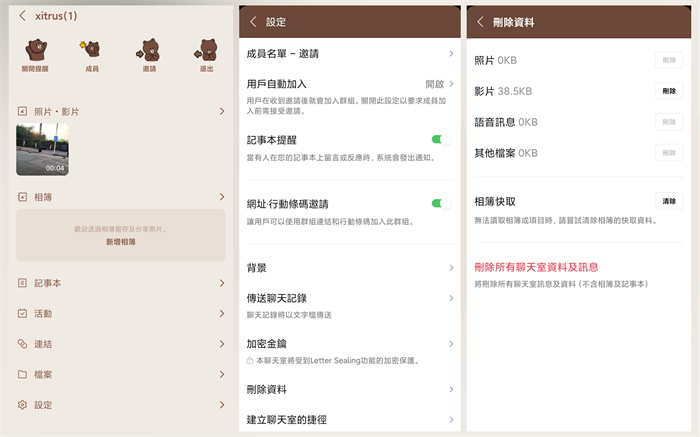
- 若圖片仍異常,檢查相簿權限(設定 > LINE > 照片 > 允許所有照片)並重設相簿快取(聊天室 > 右上角選單 > 其他設定 > 重設相簿快取資料)。
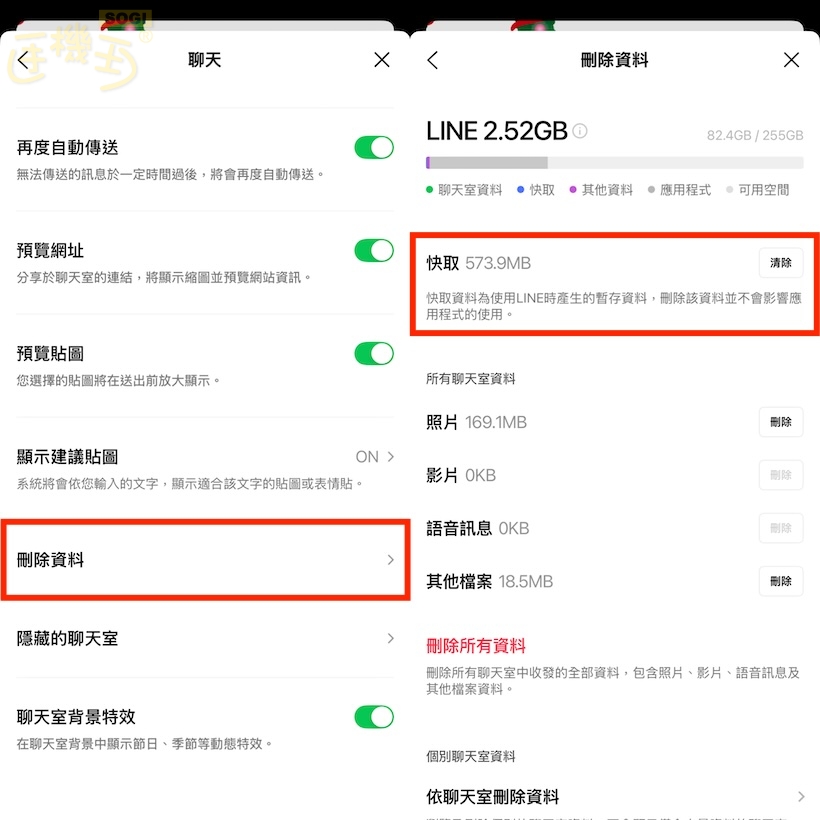
- 確認網路穩定、LINE 已更新至最新版,並清除剩餘快取(設定 > 聊天 > 刪除資料 > 相簿快取)。
- 若照片損壞,可試用圖片修復工具上傳修復,但成功率視檔案狀況而定。
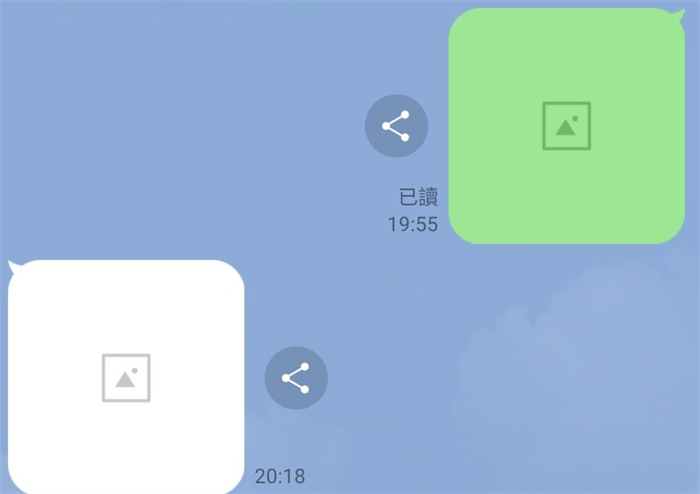
此方法適用多數情況,若換機後仍只顯示框框,建議用舊機截圖或安裝電腦版同步圖片。


 發表貼文
發表貼文