最新話題
最新話題  閒聊
閒聊  孕媽咪
孕媽咪  坐月子
坐月子  寶寶大小事
寶寶大小事  母乳餵奶
母乳餵奶  配方奶
配方奶  寶寶副食品
寶寶副食品  寶寶用品
寶寶用品  兒童成長
兒童成長  學校教育
學校教育  彩妝保養
彩妝保養  旅遊美食
旅遊美食  醫療保健
醫療保健  居家用品
居家用品  星座算命
星座算命  抱怨爆料
抱怨爆料  懷孕生產
懷孕生產  親子育兒
親子育兒  旅遊景點
旅遊景點  美食攻略
美食攻略  好物分享
好物分享  美妝保養
美妝保養  毛孩世界
毛孩世界  健康保健
健康保健 
護眼模式與手機內建護眼功能使用建議
現代智慧型手機內建多項護眼功能,善用這些設定能有效減輕長時間使用 3C 產品帶來的眼睛疲勞與睡眠干擾。以下是常見功能與實用建議:
一、常見手機內建護眼功能
1. 護眼模式/夜間模式(藍光濾鏡)
- 功能:降低螢幕藍光比例,讓畫面偏暖黃色,減少藍光對視網膜的刺激,並降低對褪黑激素的抑制,有助改善夜間使用時的睡眠品質。
- 適用情境:傍晚至睡前、光線較暗的環境。
- 設定建議:
- 進入「設定」→「顯示」→「護眼模式」或「夜間模式」。
- 可設定為「依日出日落自動啟閉」,或自訂固定時間(例如 19:00~07:00)。
- 調整「強度」或「色溫」,避免過黃影響閱讀,以舒適為原則。
📌 小提醒:護眼模式無法完全阻隔藍光,長時間使用仍需適度休息。
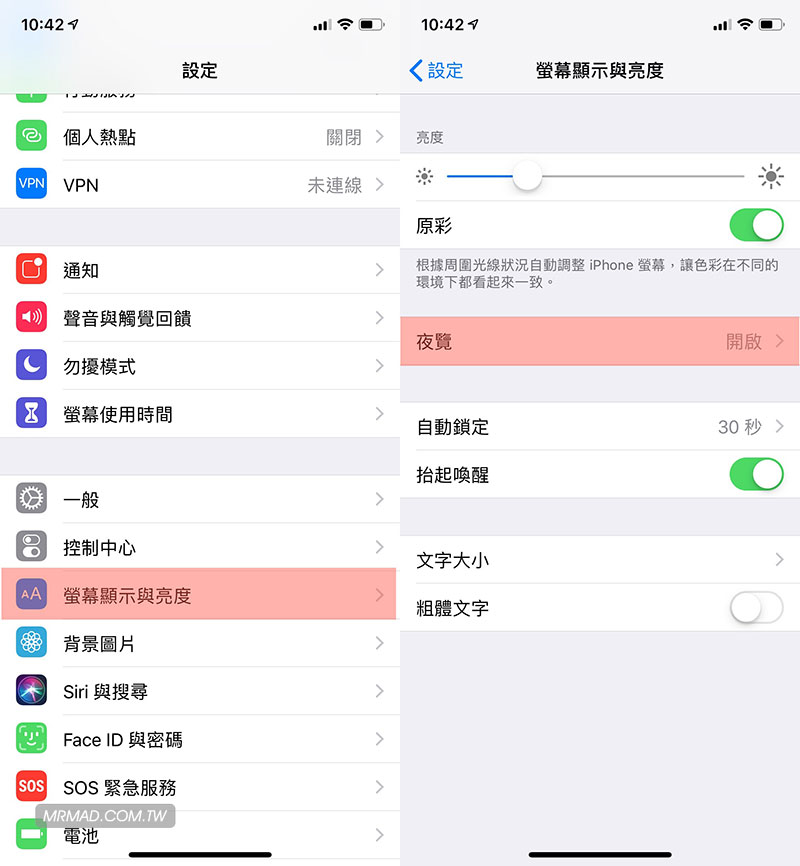
2. 夜覽模式(iOS Night Shift)
- 功能:iOS 系統的藍光濾鏡功能,原理與護眼模式類似,可依時間自動調整螢幕色溫。
- 設定建議:
- 進入「設定」→「顯示與亮度」→「夜覽」。
- 設定「排程」(日落到日出 或 自訂時間)。
- 調整「色溫」滑桿,找到眼睛最舒服的暖色程度。
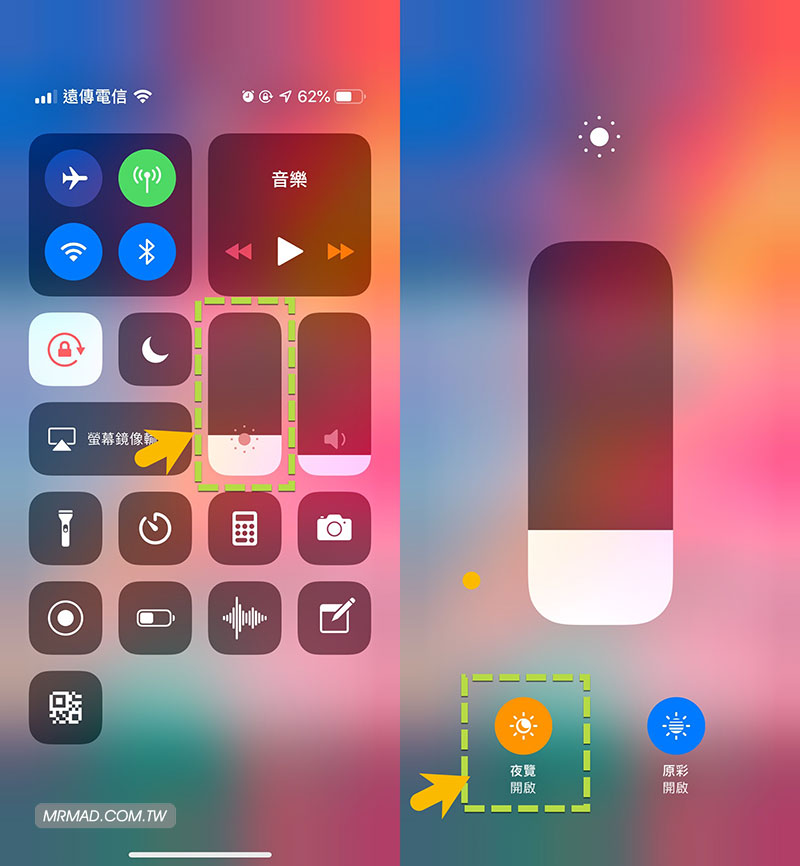
- 也可從「控制中心」快速開啟/關閉。
3. 深色模式(Dark Mode)
- 功能:將系統與 App 介面切換為深色背景,減少整體螢幕亮度與對比,特別在暗處使用時更舒適。
- 適用情境:夜間、低光源環境。
- 設定建議:
- 進入「設定」→「顯示」→「深色模式」。
- 可搭配「排程」功能,與夜覽/護眼模式同步啟用。
4. 輔助亮度調節(Extra Dim/Even Dimmer)
- 功能:提供比一般最低亮度更低的選項,適合極暗環境(如臥室關燈後)使用。
- 設定建議:
- 進入「設定」→「輔助功能」→「顯示與文字大小」→「輔助亮度調節」或類似選項。
- 開啟後,可進一步降低螢幕亮度,避免過亮刺眼。
5. 自動調整亮度
- 功能:根據環境光線自動調整螢幕亮度,避免過亮或過暗。
- 設定建議:
- 進入「設定」→「顯示」→「自動亮度」或「自動調整亮度」。
- 建議保持開啟,讓系統依環境提供較適宜的亮度。
6. 螢幕距離提醒(iOS 螢幕距離)
- 功能:利用前置鏡頭偵測手機與眼睛的距離,若長時間太近(約 30 公分內),會跳出提示提醒放遠一點。
- 適用情境:預防近視加深與眼睛疲勞。
- 設定建議:
- 進入「設定」→「螢幕使用時間」→「螢幕距離」→ 開啟功能。
- 適用於有原深感測相機的機型(如 iPhone X 以上)。
二、使用護眼功能的實用建議
-
搭配時間排程使用
將護眼/夜覽模式設定為「日落到日出」自動啟動,避免睡前藍光干擾睡眠。 -
避免過度調暖
色溫太暖(太黃)可能影響色彩辨識,可依個人舒適度微調,不必追求最暖。 -
深色模式 + 低亮度更舒適
夜間使用時,同時開啟深色模式與降低亮度(或啟用輔助調暗),能大幅減少眼睛負擔。 -
白天仍需注意用眼習慣
護眼功能主要改善「光線品質」,但無法取代「用眼習慣」。建議:- 每 20~30 分鐘休息 20 秒,看 6 公尺外遠處。
- 保持適當距離(建議 30~40 公分)。
- 避免在完全黑暗的環境中長時間使用手機。
-
搭配外部環境調整
- 避免在黑暗中獨自使用手機,可搭配小燈提供環境光。
- 保持螢幕清潔,減少反光與刺眼感。
三、綜合設定建議(以常見情境為例)
| 情境 | 建議設定 |
|---|---|
| 白天室內 | 自動亮度開啟、可關閉護眼模式 |
| 傍晚至睡前 | 啟用護眼/夜覽模式、深色模式、適度降低亮度 |
| 夜間臥室 | 啟用護眼/夜覽、深色模式、開啟輔助調暗、避免長時間盯螢幕 |
善用手機內建的護眼功能,並搭配良好的用眼習慣,才能真正達到保護視力與睡眠品質的效果。


 發表貼文
發表貼文