
 最新話題
最新話題  閒聊
閒聊  孕媽咪
孕媽咪  坐月子
坐月子  寶寶大小事
寶寶大小事  母乳餵奶
母乳餵奶  配方奶
配方奶  寶寶副食品
寶寶副食品  寶寶用品
寶寶用品  兒童成長
兒童成長  學校教育
學校教育  彩妝保養
彩妝保養  旅遊美食
旅遊美食  醫療保健
醫療保健  居家用品
居家用品  星座算命
星座算命  抱怨爆料
抱怨爆料  懷孕生產
懷孕生產  親子育兒
親子育兒  旅遊景點
旅遊景點  美食攻略
美食攻略  好物分享
好物分享  美妝保養
美妝保養  毛孩世界
毛孩世界  健康保健
健康保健  台灣大小事
台灣大小事 台北市
台北市 
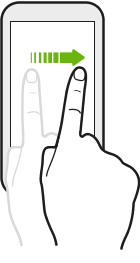
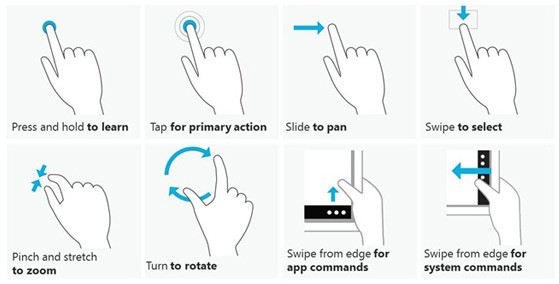
巨型螢幕的觸控滑動操作方式主要依賴多點觸控手勢,如兩指或多指滑動捲動畫面、四指滑動切換桌面,適用於Windows系統或商用觸控顯示器。
常見觸控滑動手勢
以下表格彙整巨型螢幕(如觸控覆蓋層或商用顯示器)支援的滑動操作,基於Windows與ASUS觸控說明:
| 動作 | 手勢描述 | 適用情境 |
|---|---|---|
| 捲動畫面 | 兩指放在螢幕上,水平或垂直滑動。 | 瀏覽文件或網頁。 |
| 拉近/拉遠 | 兩指捏合縮小或展開放大。 | 調整影像或地圖縮放。 |
| 切換桌面 | 四指向左/右撥動螢幕邊緣。 | Windows多桌面切換。 |
| 開啟控制中心 | 從螢幕右側向左滑動。 | 快速存取設定。 |
| 開啟工作檢視 | 從螢幕左側向右滑動。 | 查看多任務畫面。 |
| 拖曳物件 | 手指滑動並拖曳,建立選擇框或移動項目。 | 選擇多物件或重置位置。 |
巨型螢幕特殊考量
- 觸控技術:巨型螢幕常使用紅外線或波動式觸控覆蓋層,支援多指手勢如滑動與旋轉,轉換為USB命令至電腦;適用零售、教育或數位看板。
- Windows設定:於「設定 > 藍牙與裝置 > 觸控」啟用手勢,支援戴手套或用力按壓確認操作,提升工業或教育應用靈敏度。
- 商用範例:如ViewSonic IFP110,使用手掌或拳頭滑動擦除區域,適合互動教學大屏。
操作時確保螢幕乾淨、連接USB觸控埠,並依軟體調整靈敏度;若為LED巨屏,需額外透過控制器設定內容播放,但觸控需外加覆蓋層。




 發表貼文
發表貼文